| La ITV del PC | ||
|
Com aconseguir més rendiment y rapidesa al nostre PC Una mica de teoria
El disc dur és un dispositiu d'emmagatzematge on tots els fitxers i programes estan guardats. Aquests fitxers ocupen una part essencial del disc dur, és a dir, que necessiten un espai físic per poder ser emmagatzemats. Quants més programes, fitxers, jocs, etc., tinguem guardats, menor serà el rendiment del disc dur ja que, entre d'altres coses, trobar un d'aquests fitxers entre tots els que estan guardats, es torna una tasca força lenta i complicada per al nostre PC. I, si ja suposa un gran problema tenir molts programes instal·lats, el veritable problema arriba quan desinstal·lem els programes. Per què? Perquè en el 99% dels cops que desinstal·lem un programa del nostre ordinador no s'esborren tots els fitxers que acompanyen el programa; això significa que el nostre ordinador es va omplint de fitxers inútils que no serveixen per a res i que dificulten molt la tasca de buscar, trobar i llegir els fitxers que realment fan falta per a l'execució d'altres programes. Per fragmentació de disc es coneix el fet que els arxius es guarden a "trossos" al disc, tot i que nosaltres els veiem com un únic tros. Quan s'esborra un arxiu, el que es fa és marcar com a lliures els trossos d'aquest arxiu escampats per tot el disc. Al començament, i mentre hi ha espai de sobres, els trossos estan "físicament" un al costat de l'altre. D'aquesta manera, per llegir un arxiu, es comença pel primer tros i els següents estan a prop. Quan s'esborra un arxiu del disc, el que es fa es marcar aquests trossos com a lliures i així es poden reutilitzar. Però quan ja portem un temps llarg amb el nostre disc treballant, copiant i esborrant arxius, aquest trossos cada cop estan més escampats per tot el disc. Llavors els arxius nous es copien aprofitant aquests espais dispersos, fent que quan es volen llegir, el disc els hagi d'anar a buscar d'un lloc a un altre i fent que el temps de cerca i càrrega siguin més elevats del que seria d'esperar. La desfragmentació és el procés de tornar a escriure tots els arxius en trossos consecutius, per mirar d'accelerar-ne al màxim l'accés. No recuperarem espai lliure de disc però farem que aquest vagi més ràpid. A més, si el nostre ordinador té
instal·lat Windows, com que sistema operatiu té un registre
on s'emmagatzemen molts paràmetres essencials per al seu funcionament
i paràmetres referents a la persona que està utilitzant
el PC i als programes que estan instal·lats, torna a succeir
el mateix: gairebé sempre, quan desinstal·lem, no s'esborren
els paràmetres del registre relatius a aquests programes que
ja no volem. Un dels símptomes que provoca això és
que cada cop que arrenquem Windows, aquest triga més i més,
fins i tot durant l'arrencada ens poden agafar ganes de dormir... Alguns dels símptomes que observarem en el nostre PC si el disc és al límit de la seva capacitat són: - Si el disc està ple, a més de fer que és trigui més a arrencar l'ordinador, podem tenir problemes a l'hora de treballar, com per exemple, per rebre o enviar correu electrònic, imprimir arxius, o fins i tot, la càrrega de qualsevol programari com podria ser el Word, sense anar més lluny... Aquestes accions (llegir correus, imprimir, carregar un programa) solen comportar que s'escriguin dades al disc. Si no hi ha espai, el resultat serà una penjada del sistema, un error a la pantalla… - Si esborrem arxius, aquest van a la paperera de reciclatge, des de la qual els podríem recuperar. Si el disc està ple, això podria no passar. S'ha de tenir en compte que la paperera també té una capacitat màxima, sobrepassada la qual els fitxers no es poden recuperar i són esborrats. - L'espai lliure del disc és emprat pel sistema operatiu (el Windows) per fer el que s'anomena swap de memòria, o memòria virtual. Això vol dir que es fa com una mena d'ampliació de la memòria física del nostre ordinador (la RAM) fent servir un arxiu al disc. Aquest arxiu sol ser manegat pel propi Windows i acostuma a tenir entre una i dues vegades el tamany de la memòria física. És a dir, si el nostre ordinador té 64 Mb (megabytes) de memòria RAM, aquest fitxer de swap tindrà entre 64 i 128 Mb, tot i que aquest tamany dependrà molt de la versió de Windows i d'altres factors interns a la màquina. Un fitxer de swap per sota dels mínims recomanats pot ser font dels mateixos problemes que hem vist al primer punt. - Amb els discos nous de capacitats astronòmiques (per aquestes dates, ja veurem d'aquí 3 anys...) és difícil (però no impossible) arribar a emplenar-los. Una bona mesura de contenció és vigilar de deixar un percentatge del disc sense ocupar. Un cop hem vist els possibles símptomes d'un disc ple, per confirmar si el nostre disc pateix d'aquesta malaltia farem els següents passos: 1.- Anem a l'escriptori del nostre ordinador i obrim la carpeta que es diu "Mi PC", fent doble click de ratolí a sobre.
Aquest dibuix ens està dient que el disc anomenat "Disco1" té una capacitat de 18,6 Gb (gigabytes), que traduït a megabytes són uns 20.000 Mb. L'ocupació actual és de 2,57Gb, o sigui un 14% aproximadament.
Si seleccionem l'opció "Propiedades" ens mostrarà una finestra com ara aquesta: A la primera pestanya (general) ens mostra, com podem veure, la informació que volem. (Nota : el núm. de pestanyes pot variar en funció de la versió de Windows). Serà recomanable una neteja del disc quan l'espai lliure sigui més petit d'unes 3-4 vegades el tamany de la RAM, o el que és el mateix, a partir de que ens quedin menys de 250-300 Mb de disc lliure, segons l'ordinador. Amb menys espai el Windows podrà funcionar, però ja ens estaríem apropant perillosament a un nivell crític. Com més espai lliure hi hagi, millor ens funcionarà l'accés als arxius.
Mans a l'obra Les accions que enumerem a continuació han de seguir l'ordre que s'indica:
Abans de res, un consell "d'amic": a l'hora de procedir a fer una neteja important del nostre disc dur, per estar segurs de no tenir problemes, s'aconsella fermament fer CÒPIES DE SEGURETAT de tota aquella informació important. Qualsevol error en el nostre disc o en el sistema pot provocar pèrdues (de dades) irreparables. Per evitar que el nostre sistema s'eternitzi, haurem de tenir el nostre disc dur en "bon estat de salut", això és, lliure de fitxers i informació inútil que no s'utilitza. Com esbrinar això? Podem utilitzar programes que ens ajudin a realitzar aquestes neteges, buscar nosaltres fitxers que no fan falta, desfragmentar el disc i passar-li l'Scandisk regularment. Una vegada dit això... Acabem de veure com saber si el nostre disc està
ple. Anem a veure com alliberar espai en el disc. Ens posem a la finestra
que ens mostra les propietats del nostre disc segons hem vist a l'apartat
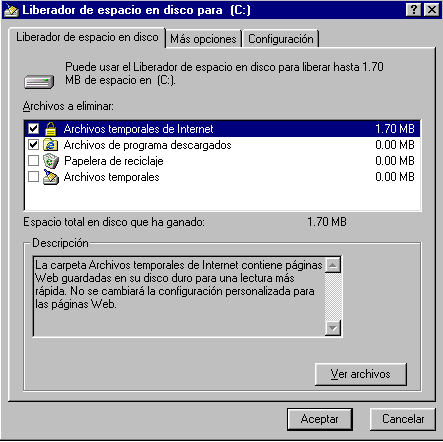
anterior. Si polsem el botó que indica "Limpiar disco" ens apareix un quadre de diàleg:
Podrem seleccionar què volem netejar i què no. Els arxius temporals d'Internet d'aquest quadre de diàleg es refereixen als generats per "Internet Explorer", no per "Netscape". Esborrador de fitxers d'Internet per alliberar espai Un altre dels grans consumidors d'espai del disc dur és el nostre navegador. Aquest programa guarda part de l'espai del disc (que podem canviar-lo en les opcions del mateix) per a emmagatzemar pàgines d'Internet visitades, el que es diu la caché del navegador. Moltes vegades les pàgines que vam visitar fa temps ja no les tornarem a veure més i no va malament esborrar tota la caché, sobretot si no anem molt sobrats d'espai en disc. En aquest cas un consell... És convenient utilitzar carpetes temporals com una mena de paperera per tal d'anar emmagatzemant aquest tipus de descarrega de manera que no embrutem el sistema de fitxers. Si no ho fem així haurem de buscar manualment cada arxiu. Dintre del nostre navegador anem a l'opció
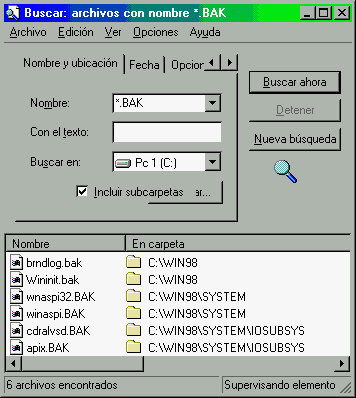
de menú Podem esborrar aquests fitxers temporals i fins i tot definir l'espai útil que ocuparan posteriorment. Arxius temporals En el nostre disc dur hi ha (segur) un munt d'arxius temporals o de BackUp que no serveixen per res. Aquests arxius s'han generat en executar diferents aplicacions. Molts dels fitxers de BackUp inservibles i temporals que es poden esborrar tindran les següents extensions: *.TMP i *.BAK
Com pots veure, en el cas que ens ocupa, el cercador ha trobat 6 fitxers, encara que normalment n'hi ha molts més. Depenent de la grandària d'aquests fitxers, podran permetre'ns alliberar molt espai en disc. Aleshores hem de repetir l'operació amb els arxius temporals, posant en el cercador de windows *.TMP. Des d'aquesta mateixa finestra els podem seleccionar
i esborrar. Per això, premem el ratolí a sobre del primer
arxiu de la llista i anirem al darrer de tots, i premem una altra vegada
el ratolí a sobre d'ell mentre mantenim polsada a l'hora la tecla
que té la fletxa de majúscules " " (també
anomenada shift). Amb això marcarem tots els arxius compresos
entre el primer i el darrer sense haver d'anar un per un. Un cop seleccionats,
podem prémer directament la tecla "Supr" del teclat
numèric o bé anar a l'opció de menú Archivo
' Eliminar. Un consell: respecte als fitxers de dades, és convenient tenir un directori personal de dades on es vagin emmagatzemant tots els fitxers que es vagin generant amb les diferents aplicacions que s'utilitzin. Un exemple podria ser el de la figura.
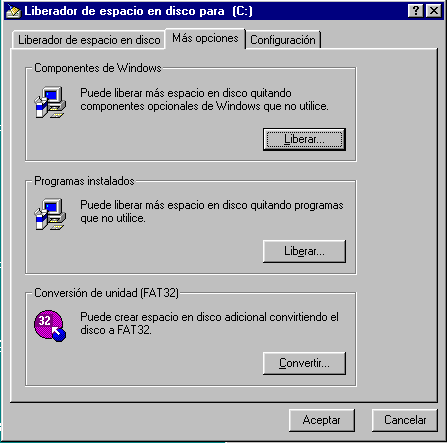
D'aquesta manera tindrem sempre ben localitzades les dades, serà mes fàcil fer-ne una copia de seguretat; evitarem que al desinstal·lar una aplicació esborrem accidentalment fitxers de dades que no calia. Per alliberar espai, les dades que utilitzem amb freqüència podem passar-les a disquet, CD etc. Si disposem de més unitats de disc dur local és convenient que no s'instal·lin sempre les aplicacions a la unitat C; és millor repartir-les en les diferents unitats de les que disposi. Si continuem en el quadre de diàleg del liberador de espacio en disco para C, i seleccionem la pestanya "Mes opcions":
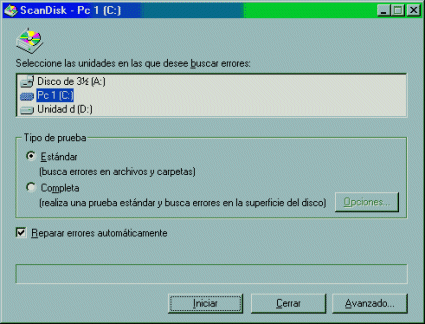
En aquest diàleg podrem alliberar espai en disc treient components opcionals de windows que no s'utilitzin programes antics o instal·lar la "Fat32". La Fat32 és un sistema d'arxius (la manera com Windows guarda la informació en el disc) que aprofita millor el disc dur. Per contra, podria donar-nos problemes en cas que instal·léssim altres sistemes operatius en la mateixa màquina (com Windows 2000) o amb aplicacions antigues que accedeixen directament a disc. Neteja del registre de Windows (9X, NT) Un altre dels problemes comentats ve a ser el dels paràmetres no vàlids del registre de Windows. Podem accedir al registre (si sabem el que fem) i esborrar nosaltres mateixos les entrades no vàlides que trobem. Per poder accedir al registre prem INICI - EXECUTAR - (escriure) REGEDIT - (prémer enter). Ens apareixerà la interfície d'usuari del registre de Windows (qualsevol versió). Per als qui no saben moure's pel registre, Microsoft ha facilitat una eina bastant útil que permet netejar-lo de forma automàtica. El nom d'aquest programa és REGCLEAN (800Kb) en l'adreça: ftp://ftp.microsoft.com/softlib/mslfiles/RegClean.exe. Tan sols executant el programa ens cerca i esborra les entrades no vàlides. Com sempre, cap la possibilitat que el que s'esborri no hauria d'haver-se esborrat. No hi ha problema. El programa Regedit crea a la carpeta on està guardat, un arxiu amb l'extensió *.REG, perquè, en el cas que hi hagi problemes en dies posteriors a l'esborrat, tan sols prement en aquest fitxer restaurarem el registre tal i com estava. Execució de l'Scandisk i defragmentació Ja hem vist al començament de l'article què és la fragmentació i què es busca amb la desfragmentació. Abans de realitzar la desfragmentació hem d'assegurar-nos que el nostre disc no conté errors, tant en superfície com en l'estructura de fitxers emmagatzemats. L'eina que permet fer això es diu SCANDISK i està dins del menú INICI ' PROGRAMES ' ACCESSORIS ' EINES ' SCANDISK.
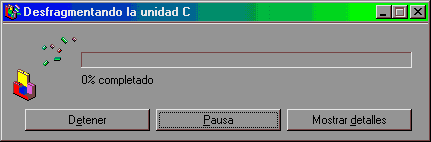
Tenim 2 opcions; si no hem realitzat mai un escaneig complet del disc seria una bona idea fer-lo en aquest moment. Si per contra, ja ho hem fet alguna vegada, aleshores és recomanable fer un Scandisk Estàndar. Això últim més que res per raó de temps, ja que un Estàndar triga com a molt alguns minuts i un Scandisk Complet, pot trigar diverses hores... Una vegada tinguem el nostre sistema net (o el més net possible) caldrà desfragmentar-lo, per a omplir tots els "buits" que hem deixat en el nostre disc dur després d'esborrar. Per a realitzar aquesta operació, Windows posseeix una eina dintre del menú INICI ' PROGRAMES ' ACCESSORIS' EINES ' DEFRAGMENTADOR DE DISC.
El temps total que comporta fer una defragmentació completa, està directament relacionat amb el "desordre" i el tamany del disc. Si seguim aquestes recomanacions i ho portem a terme de tant en tant, comptarem sempre amb un sistema més ràpid i en millors condicions. Trucs a Netscape Com estalviar espai en el disc configurant correctament el Netscape El nostre navegador d'Internet Netscape no es caracteritza precisament per ser un bon manipulador de l'espai de disc sobretot a l'hora d'emmagatzemar el nostre correu electrònic. És bastant usual que les carpetes de correu electrònic ocupin considerablement més del que seria desitjable i això com a conseqüència del sistema d'emmagatzematge dels missatges. Com funciona? Quan llegim un missatge i el guardem, aquest físicament s'emmagatzema en un arxiu (el nom del qual coincideix amb el de la carpeta de missatges). Però, què passa quan esborrem un missatge? Es trasllada a la carpeta de missatges esborrats (Trash) i s'esborra de l'arxiu original. No obstant, l'espai ocupat per aquest missatge no es recupera immediatament. Un missatge nou no aprofitarà aquest buit i serà afegit al final de l'arxiu. D'aquesta manera, si portem molt temps treballant amb el Netscape els nostres arxius de correu acabaran tenint una grandària enorme encara que només continguin uns pocs missatges. És a dir, els arxius de Netscape estan fragmentats per dintre i haurem de desfragmentar-los tal com hem fet abans amb el disc!!!
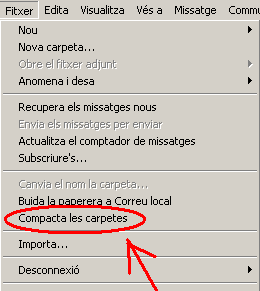
-O bé des del menú (del propi Netscape) "Arxiu" ' "Compacta les carpetes". Es realitzarà una compactació de les carpetes en aquest moment. S'haurà de repetir de tant en tant.
- O bé, si volem automatitzar el compactat de les carpetes, li podem indicar que ho faci cada vegada que sortim del lector de missatges de la següent manera: des de l'opció de menú "Edita" ' "Preferències" ens apareixerà un diàleg com el següent:
Aquí es pot especificar la grandària
mínima a partir del qual compactarà les carpetes en sortir
del programa. Hem de marcar la casella de l'opció "Compacta
..." i confirmar els canvis tancant el diàleg amb el botó
"D'acord". La primera vegada trigarà un temps a realitzar
la compactació però després anirà més
ràpid.
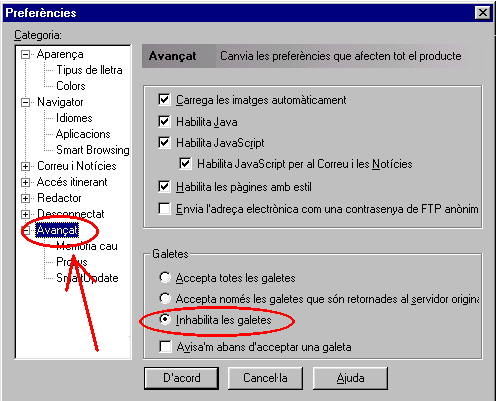
Com eliminar cookies (galetes) i impedir-les des de Netscape Per a concloure aquest article podem fer una neteja del directori COOKIES del nostre disc dur. És dintre de la carpeta de Windows i conté fitxers que guarden determinats paràmetres útils per a recollir informació de l'usuari (és a dir, el teu) quan navegues per Internet. Simplement s'ha d'esborrar el contingut d'aquesta carpeta. Les cookies són "trossos" de programes que alguns llocs WEB envien als usuaris que es connecten per a fer la navegació més ràpida, emmagatzemar preferències o qualsevol altra informació que els sigui útil. Vist així, semblen una gran cosa però també es poden utilitzar per a extreure informació sobre l'usuari, de la seva màquina, els seus arxius... sense que aquest ho sàpiga, a més de poder arribar a actuar com autèntics virus. És per això que les cookies no estan molt ben "vistes" a pesar de la seva indubtable utilitat. Per a eliminar les cookies que tinguem emmagatzemades en el nostre Netscape, esborrarem el contingut de la carpeta on es guarden. Aquesta carpeta estarà situada on tinguem emmagatzemat el nostre perfil de correu, que normalment serà: Disc local C: ' Carpeta "Arxius de Programa" ' "Netscape" ' "Users" ' "< el nostre perfil d'email> " ' "Cache" Si esborrem el contingut de la carpeta, esborrarem les cookies. És possible que per a accedir a la carpeta "Arxius de Programa" ens demani específicament mostrar els arxius. Li direm que si. Per a impedir que es tornin a instal·lar en la nostra màquina, indicarem al Nestcape que les rebutgi. Per a això, des del menú "Edita" ' "Preferències" escollim l'opció "Avançat":
Si fem això, hem de tenir present que hi haurà pàgines a les quals no podrem accedir correctament si no les tornem a habilitar (preferiblement amb l'opció Accepta només les galetes són retornades al servidor original"). Amb aquestes instruccions i consells esperem que el nostre ordinador gaudeixi de bona "salud cibernètica" per molt temps. |
||
|
Elaborat pel Servei d'Informatica
de la Universitat Autònoma de Barcelona
Edifici D 08193 Bellaterra (Cerdanyola del Vallès) Tel.: 93 581 21 00 Fax: 93 581 20 94 Correu electrònic: enllac@si.uab.es Data d'actualització: juny 2002 |
 Quan
ens instal·lem programes, aquests aporten molts fitxers nous
al disc dur, necessaris per a la correcta execució del programa.
Si n'instal·lem un o dos... el nostre sistema aguanta bé,
però, què passa quan n'instal·lem molts?
Quan
ens instal·lem programes, aquests aporten molts fitxers nous
al disc dur, necessaris per a la correcta execució del programa.
Si n'instal·lem un o dos... el nostre sistema aguanta bé,
però, què passa quan n'instal·lem molts?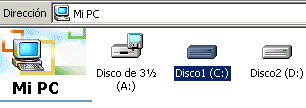
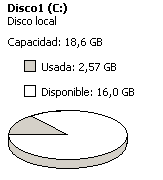 3.-
És molt probable que no faci falta anar més lluny si a
la part esquerra de la finestra que s'ens ha obert al obrir la icona
de "Mi PC" ens mostra un dibuix com el de la dreta:
3.-
És molt probable que no faci falta anar més lluny si a
la part esquerra de la finestra que s'ens ha obert al obrir la icona
de "Mi PC" ens mostra un dibuix com el de la dreta: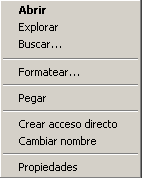 4.-
Si no veiem el dibuix del punt 3, podem trobar-ne un de semblant al
punt 2, un cop seleccionada la unitat que volem fem click amb el botó
dret del ratolí a sobra de la icona que simbolitza el disc. Això
ens mostrarà un menú semblant a aquest.
4.-
Si no veiem el dibuix del punt 3, podem trobar-ne un de semblant al
punt 2, un cop seleccionada la unitat que volem fem click amb el botó
dret del ratolí a sobra de la icona que simbolitza el disc. Això
ens mostrarà un menú semblant a aquest.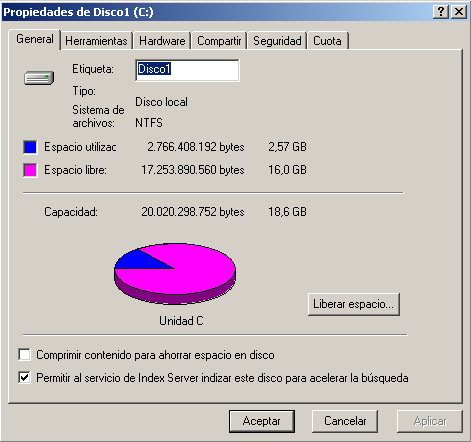
 El
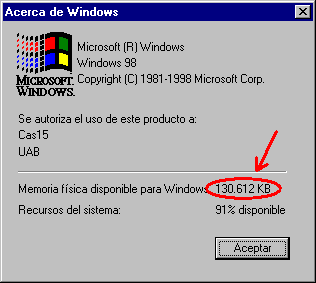
tamany de la RAM el podem saber quan tenim oberta la finestra de "Mi
PC", si anem a l'opció de menú "Ayuda"'
"Acerca de Windows". En el cas de Windows 98 ens mostra una
finestra com ara aquesta: (per a la resta de versions de Windows la
finestra mostra la mateixa informació però canvia la presentació).
El
tamany de la RAM el podem saber quan tenim oberta la finestra de "Mi
PC", si anem a l'opció de menú "Ayuda"'
"Acerca de Windows". En el cas de Windows 98 ens mostra una
finestra com ara aquesta: (per a la resta de versions de Windows la
finestra mostra la mateixa informació però canvia la presentació).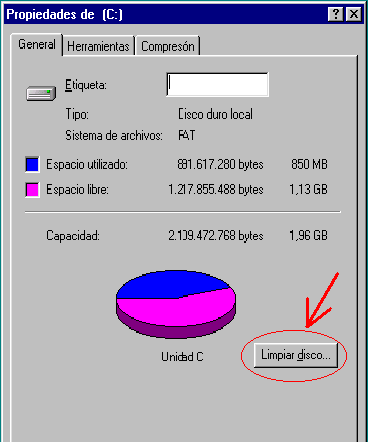
 Podem
procedir a buscar-los, inserint en el Cercador de windows *.TMP i posteriorment
*.BAK.
Podem
procedir a buscar-los, inserint en el Cercador de windows *.TMP i posteriorment
*.BAK.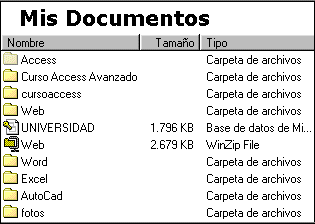
 Tenim
dues possibles opcions:
Tenim
dues possibles opcions: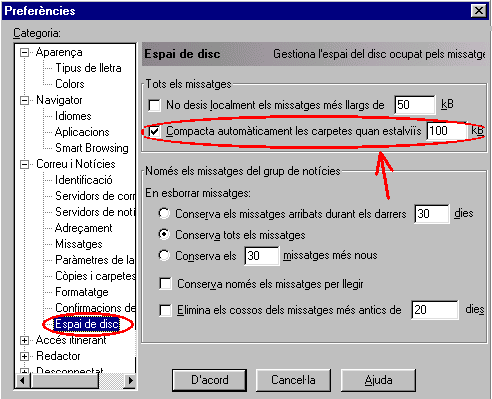
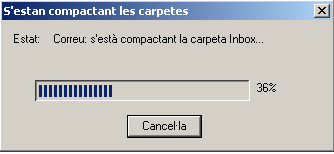 Si
no hem compactat mai les carpetes i fa molt temps que utilitzem el mateix
ordinador per a llegir el correu, l'estalvi d'espai pot arribar a ser
molt considerable, encara que també el temps que trigarà
en realitzar-lo serà més perllongat. Quan estigui realitzant
la compactació de carpetes ens apareixerà un diàleg
com el de la dreta.
Si
no hem compactat mai les carpetes i fa molt temps que utilitzem el mateix
ordinador per a llegir el correu, l'estalvi d'espai pot arribar a ser
molt considerable, encara que també el temps que trigarà
en realitzar-lo serà més perllongat. Quan estigui realitzant
la compactació de carpetes ens apareixerà un diàleg
com el de la dreta.