
Què és un filtre de Correu?
És difícil trobar un usuari de correu electrònic que mai s’hagi preguntat: ...i aquest qui és? o ...com ha aconseguit la meva adreça? quan ha descarregat els missatges del seu compte de correu. Ningú es salva de l’spam (el correu no sol·licitat o correu escombraria). L’spam és, potser, el pitjor malson d’aquells que concentren les seves comunicacions laborals i personals a l’e-mail.
Els filtres són un magnífic instrument que permet organitzar els missatges entrants, aconseguint per exemple que no es barregin els e-mails particulars amb aquells que provenen de les llistes de correu o de qualsevol altre lloc. Els filtres també ens permeten classificar el correu pel seu remitent, cos, assumpte, etc. de manera que els missatges entrants queden arxivats en el nostre sistema de carpetes. Aquests mateixos filtres, a més a més, ens permeten eliminar els missatges escombraria automàticament i d’una manera molt casolana. Així, ens estalviem haver-ho de fer manualment amb tota la feinada que això comporta. Així doncs, els filtres de correu ens permeten rebutjar automàticament aquells missatges de correu que no desitgem rebre.
Com es crea un filtre de correu?
A continuació veurem com es crea un filtre de correu, tant pel progrma de Netscape( Netscape Messenger) com pel programa de Microsoft (l'Outlook Express).
Creació de filtres a Netscape Messenger
L'opció de filtres a Netscape funciona per tot tipus de servidors de correu (tant IMAP, com POP3 o HTTP). L'opció que ens permet crear un filtre a Netscape Messenger la trobem dins del menú edición "filtros de mensaje". Llavors, s'obre una finestra on configurarem el nostre filtre.
 |
En el camp filtros para es pot escollir en quin camp del missatge volem el filtre, si pel correu que arriba o pel que enviem, tot i que en aquest cas el que volem és filtrar el correu que ens arriba. Per tant, hem de seleccionar l'opció inbox, tal i com ens mostra la figura anterior. Per crear el nostre filtre hem de clicar el botó Nuevo i, posteriorment, se'ns obrirà una finestra que ens proporcionarà la informació necessària per crear el nostre filtre. Per exemple, imaginem que volem filtrar el virus "navidad.exe".
 |
Nom del filtre: escriure el nom del filtre "navidad"
Posteriorment hem de seleccionar el botó Coincidir un elemento o coincidir todos
En el següent camp hem de seleccionar la paraula "el cuerpo"
Del següent camp seleccionem la paraula "contiene" i hi escrivim navidad.exe
En el camp entonces seleccionem l’opció "eliminar"
El camp descripció és opcional i hi podem posar una explicació breu de com funciona el filtre.
 |
Per últim hem de fer un click a ACEPTAR.
Amb això, tots els missatges que arribin a la nostra carpeta
d'entrada i en el cos hi surti la paraula o l'arxiu navidad.exe
seran eliminats.
Creació de filtres a Outlook Express a partir
de la versió 5
Els filtres d’Outlook Express només es poden utilitzar quan el nostre correu electrònic està configurat com correu POP3. Per tant, no es poden crear regles de missatges per comptes de correu IMAP o HTTP.
Tots els missatges tenen una direcció del qui remet o una identificació a la línia Asunto (ex.: [pla d'estudis] si el missatge correspon a una llista d’interès d’una titulació).
En aquest exemple filtrarem els correus que tinguin com a assumpte [Pla d'estudis] i li demanarem que ho ordeni automàticament a la carpeta PLA D'ESTUDIS creada anteriorment per aquesta finalitat.
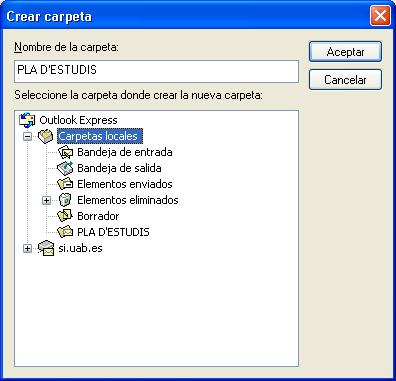 |
1.- Seleccionem la carpeta PLA D'ESTUDIS i anem al menú Herramientas - Reglas del mensaje – Correo
2. S’obre el quadre de diàleg Reglas de Mensaje. Treballarem sobre la solapa Reglas de Correo
 |
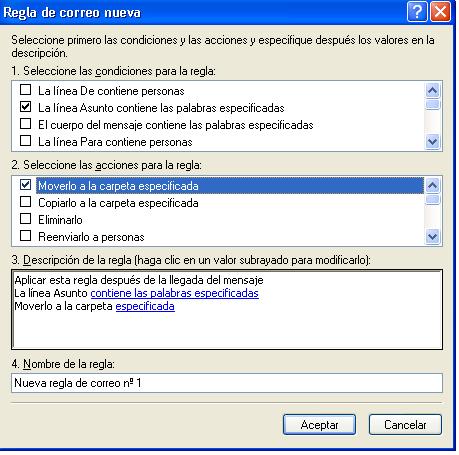
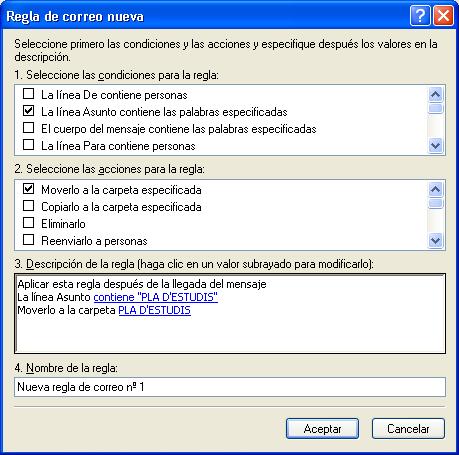
3. Cliquem el botó Nueva i marquem: La línea asunto contiene las palabras especificadas i Moverlo a la carpeta especificada.
 |
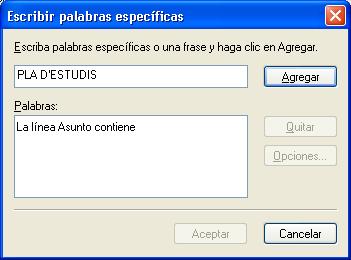
4. Quan cliquem contiene las palabras especificadas s’obre un quadre de diàleg on escriurem PLA D'ESTUDIS. Llavors cliquem a Agregar i després Aceptar.
 |
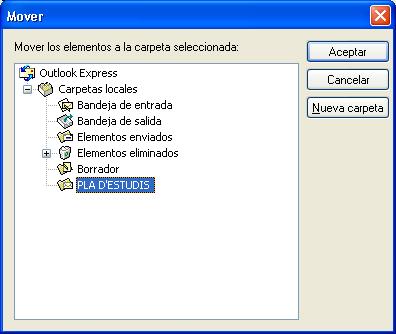
5. Cliquem especificada , i ens surt el quadre Mover. Hem de seleccionar la carpeta PLA D'ESTUDIOS i clicar Aceptar.
 |
6. En el requadre Nombre de la Regla de Mensaje hem d’esborrar el text escrit i hi hem de col·locar el nom que identifiqui el filtre. Després cliquem a Aceptar.
 |
7. Finalment seleccionem el botó Aplicar ahora i després Aceptar.
Com s'elimina un filtre de correu?
Els filtres de correu s’eliminen igual tan al Netscape com a l’Outlook. S’accedeix a la pantalla d’edició dels filtres. A Netscape: edición - filtros de mensaje, i a l’Outlook herramientas - reglas de mensaje. Es selecciona el filtre i es clica el botó eliminar o quitar.
Elaborat pel Servei
d'Informàtica de la Universitat Autònoma de Barcelona
Edifici D 08193 Bellaterra (Cerdanyola del Vallès). 93 581 21 00
Fax: 93 581 20 94
Correu electrònic: enllac@si.uab.es
Data d'actualització: octubre 2002