
El trànsit de correu electrònic a la nostra bústia pot arribar a saturar més o menys ràpidament la seva capacitat de emmagatzematge. Cal fer neteja i esborrar missatges ja llegits o que no interessen. Però esborrar els missatges no ho és tot ... En aquest article us parlem de com esborrar missatges i de com optimar la capacitat de la bústia de correu.
Esborrar missatges
 |
 |
Per eliminar un missatge de correu seleccioneu el missatge i premeu Supr, o a la barra d’eines feu clic al botó Eliminar o Suprimeix.
Si el servidor de correu és POP3 (vegeu l’article Ja saps on tens la bústia? en aquest mateix número de l’enllaç), el missatge passarà automàticament a la carpeta de missatges eliminats (anomenada elementos eliminados en Outlook, o Trash en Netscape) i desapareixerà de la carpeta actual. Si volem recuperar un missatge eliminat caldrà anar a aquesta carpeta i moure’l a seu lloc original. Si la carpeta actual és precisament la de missatges eliminats, el missatge quedarà esborrat definitivament, sense possibilitat de recuperació.
Si el servidor de correu és IMAP el comportament en esborrar un missatge és diferent d’un servidor POP3 i depèn de la configuració del client de correu. Normalment el missatge quedarà marcat com a esborrat i es canviarà la icona que l’identifica com a missatge eliminat, però no desapareix de la llista de missatges. En aquest estat encara és possible obrir el missatge i també recuperar-lo. Fent clic amb el botó dret del ratolí podreu accedir al menú contextual on apareixen totes les opcions disponibles.
El comportament amb el missatges eliminats depèn del programa de correu que fem servir i de la seva configuració. En aquest article ens referirem a l’Outlook Expres i al Netscape Messenger.
En Outlook Express
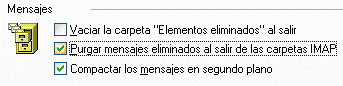
En Outlook Express, per netejar la llista de missatges i treure els missatges esborrats, cal fer clic al botó Purgar mensajes de la barra d’eines (o al menú Edición seleccionar Purgar mensajes eliminados). Aquesta acció els esborra definitivament sense possibilitat de recuperació posterior.
Per fer aquesta operació automàticament, feu clic en Opciones... al menú Herramientas. A la fitxa Mantenimiento, seleccioneu Purgar mensajes eliminados al salir de las carpetas IMAP.
 |
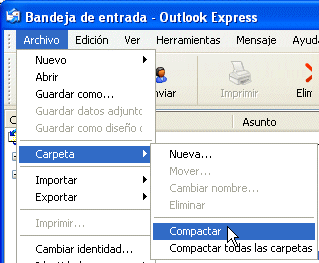
En anar creant i eliminant missatges dintre d’una carpeta és convenient executar de tant en tant una operació de compactació que reorganitza els missatges i reaprofita espais de disc perduts, optimitzant així el rendiment i la capacitat de la bústia. Per realitzar aquesta operació de compactar, selecioneu una carpeta de correu, feu clic en el menú Archivo, seleccioneu Carpeta i feu clic en Compactar
 |
En Netscape Messenger
El comportament de Netscape Messenger per esborrar missatges es pot configurar de la manera següent: escolliu Preferències al menú Edita i després escolliu Servidors de correu a la categoria Correu i Grups. A continuació feu clic a Edita i després a la pestanya IMAP.
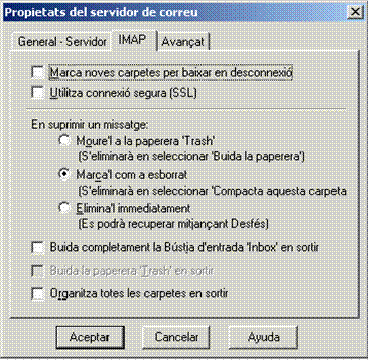 |
Seleccioneu l'opció que vulgueu de la secció En suprimir un missatge. Les possibilitats son: moure’l a la carpeta Trash, marcar-lo com a eliminat o eliminar-lo directament. Per acabar feu clic a Aceptar.
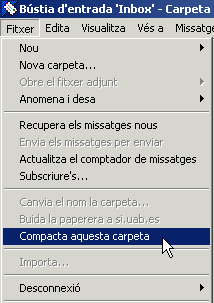
Com s’ha comentat abans, en anar creant i eliminant missatges dintre d’una carpeta és convenient executar de tant en tant una operació de compactació que reorganitza els missatges i reaprofita espais de disc perduts, optimitzant així el rendiment i la capacitat de la bústia. Per realitzar aquesta operació de compactació, seleccioneu una carpeta de correu, feu clic en el menú Fitxer i seleccioneu l'opció Compacta aquesta carpeta.
 |
Elaborat pel Servei
d'Informàtica de la Universitat Autònoma de Barcelona
Edifici D 08193 Bellaterra (Cerdanyola del Vallès). 93 581 21 00
Fax: 93 581 20 94
Correu electrònic: enllac@si.uab.es
Data d'actualització: febrer 2003